Налаштування VPN L2TP IPSec на Windows11
В листі отриманому на контактний емейл після оплати замовлення маємо дані для підключення :
VPNserver: 194.28.172.74
UserName: testuser
Password: *******
Key: ***********
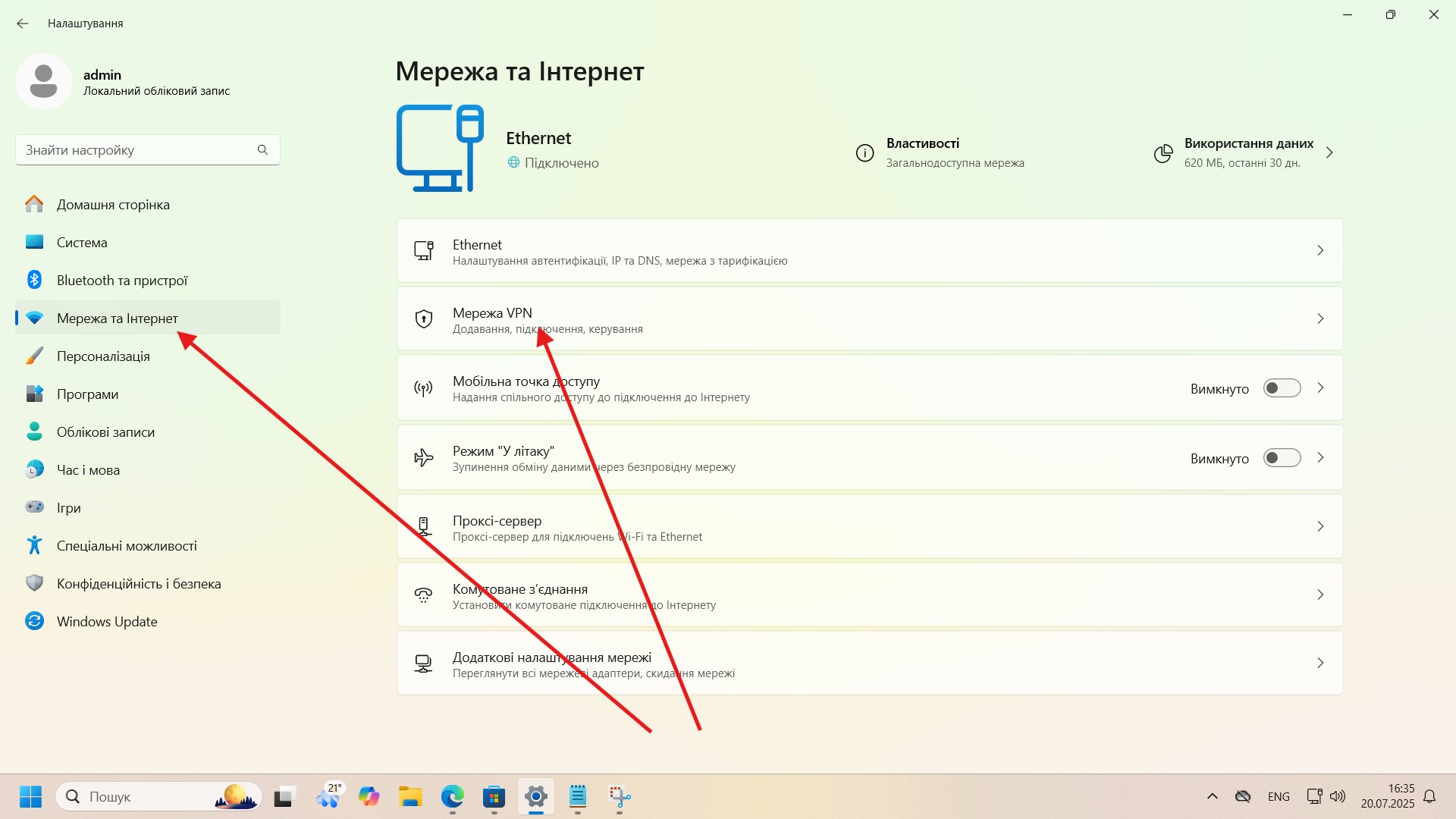
1. Заходимо в Windows - "Налаштування"
2. В вкладці "Налаштування" вибираємо пункт "Мережа та Інтернет" і далі "Мережа VPN"
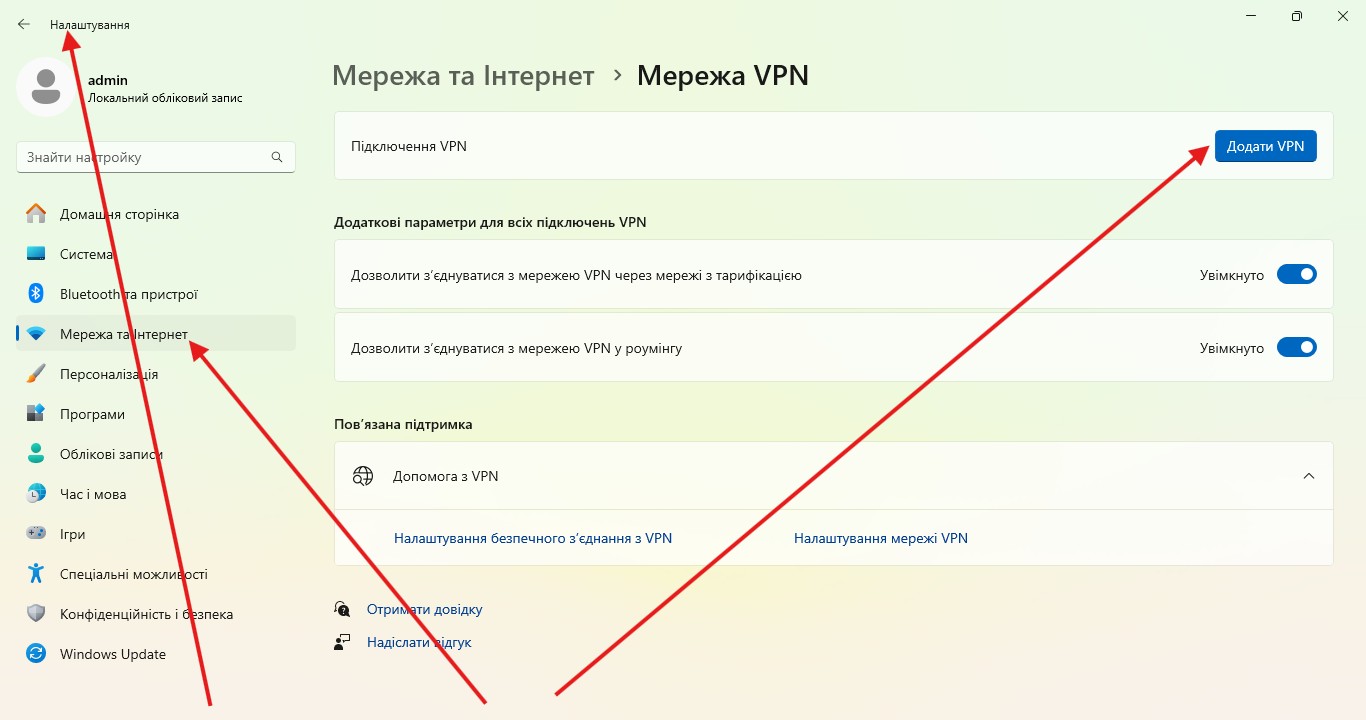
3. Додати VPN
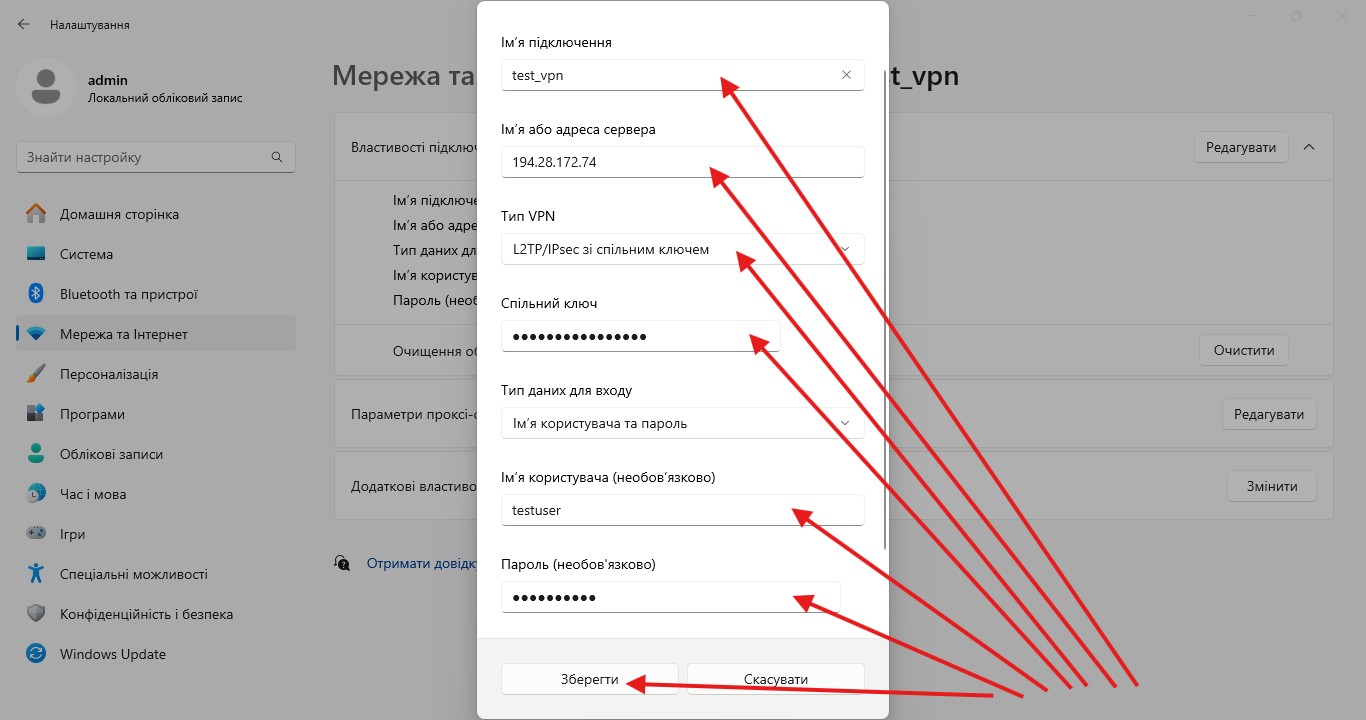
4. Вносимо такі параметри у відповідні поля :
Ім'я підключення : будь-яке ( в нашому випадку test_vpn )
Ім'я та адреса сервера : VPNserver
Тип VPN : l2tp ipsec з спільним ключом
Спільний ключ : вводимо свій спільний ключ
Ім'я користувача та пароль : наш UserName і Password
Нажимаємо Зберегти
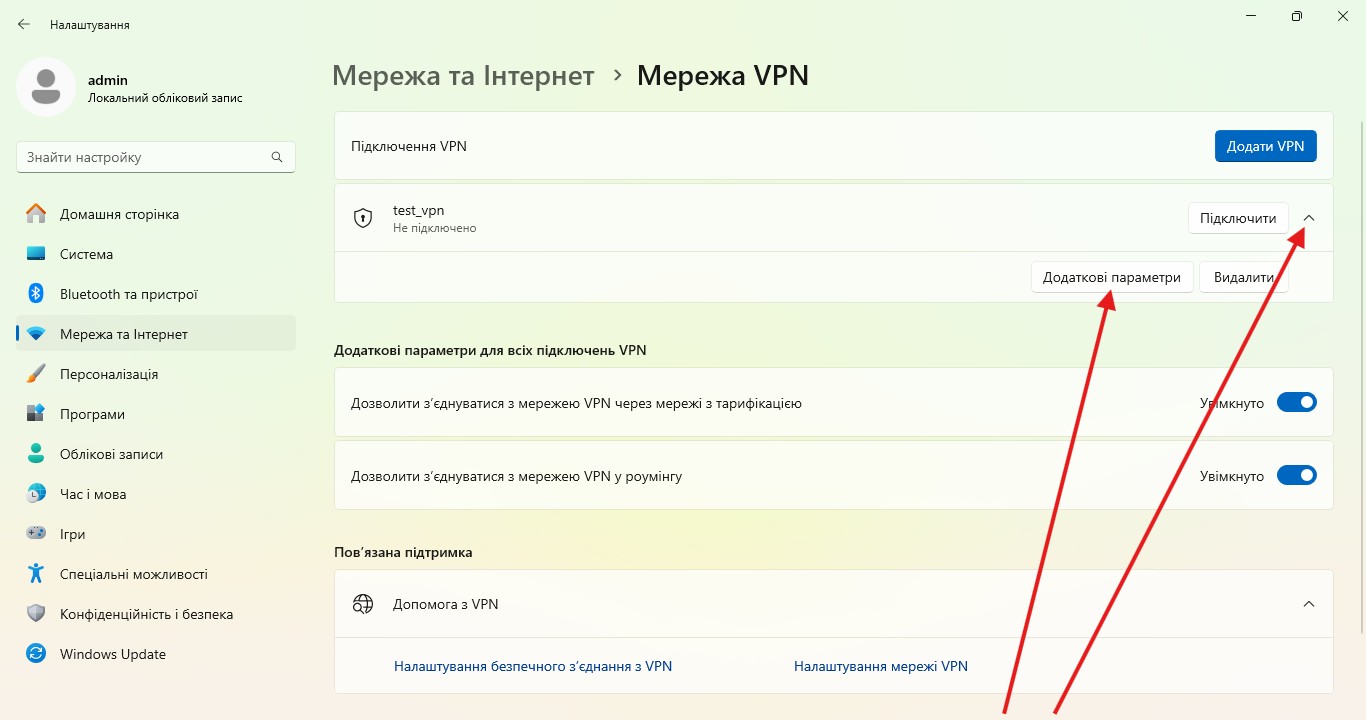
5. В пункті "Мережа та Інтернет" - "Мережа VPN" заходимо в "Додаткові параметри" нашого створеного з'єднання з назвою наприклад test_vpn
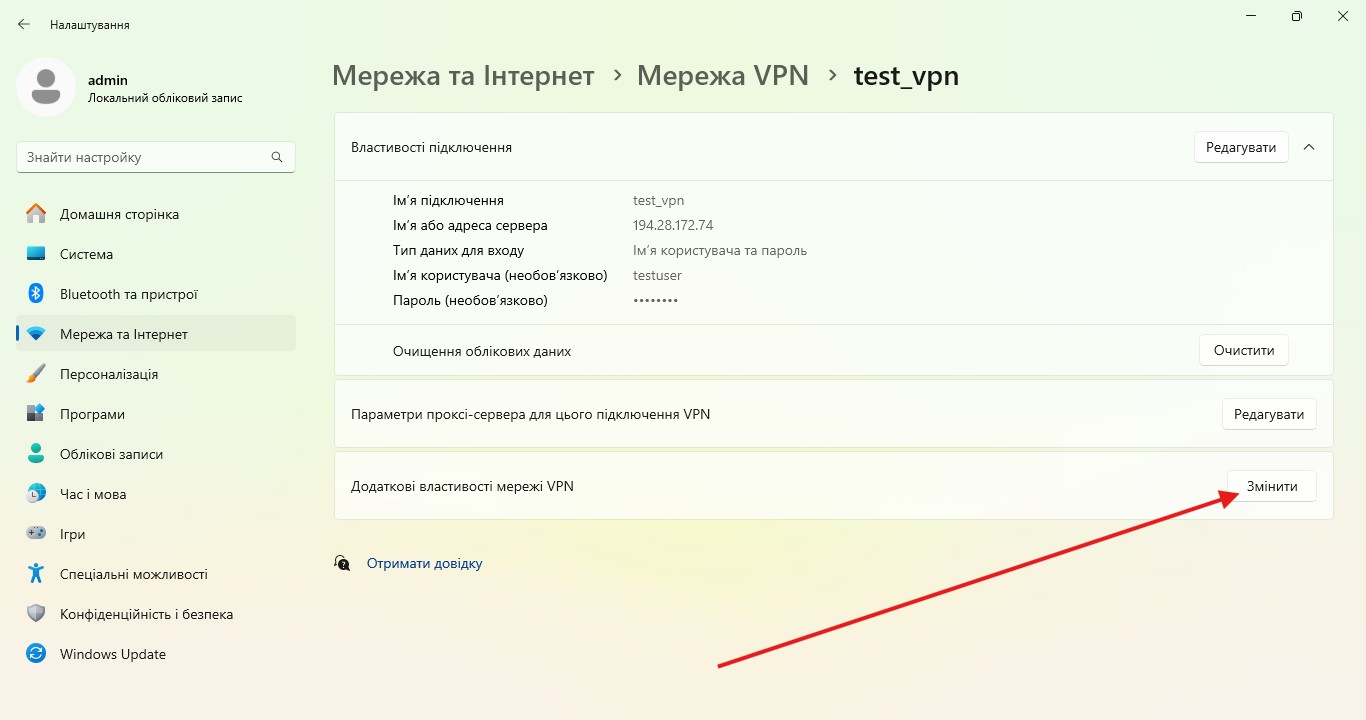
6. В цьому вікні вибираємо пункт "Додаткові властивості мережі VPN" - "Змінити"
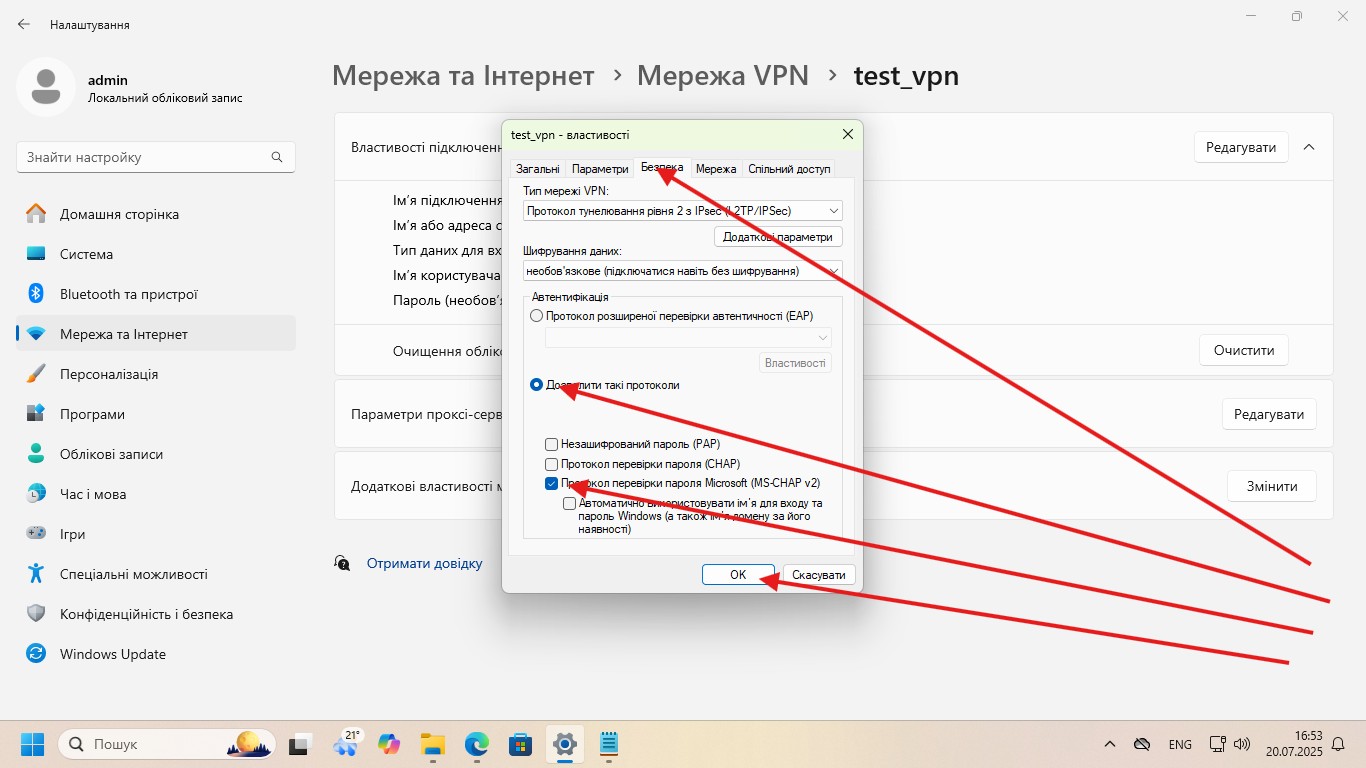
7. У вікні що відкрилось вибираємо закладку "Безпека" і вмикаємо пункт "Дозволити такі протоколи" - "Протокол перевірки пароля Microsoft (MS-CHAP v.2)" - "OK"
8. Протокол IPsec не підтримує NAT. Тому вмикаємо підтримку NAT через PowerShell (запускаємо як Адміністратор)
reg add "HKEY_LOCAL_MACHINE\SYSTEM\CurrentControlSet\Services\PolicyAgent" /v AssumeUDPEncapsulationContextOnSendRule /t REG_DWORD /d 2 /f
Обов'язково перезавантажуємо ПК - щоб внесені зміни вступили в силу !
https://learn.microsoft.com/ru-ru/troubleshoot/windows-server/networking/configure-l2tp-ipsec-server-behind-nat-t-device
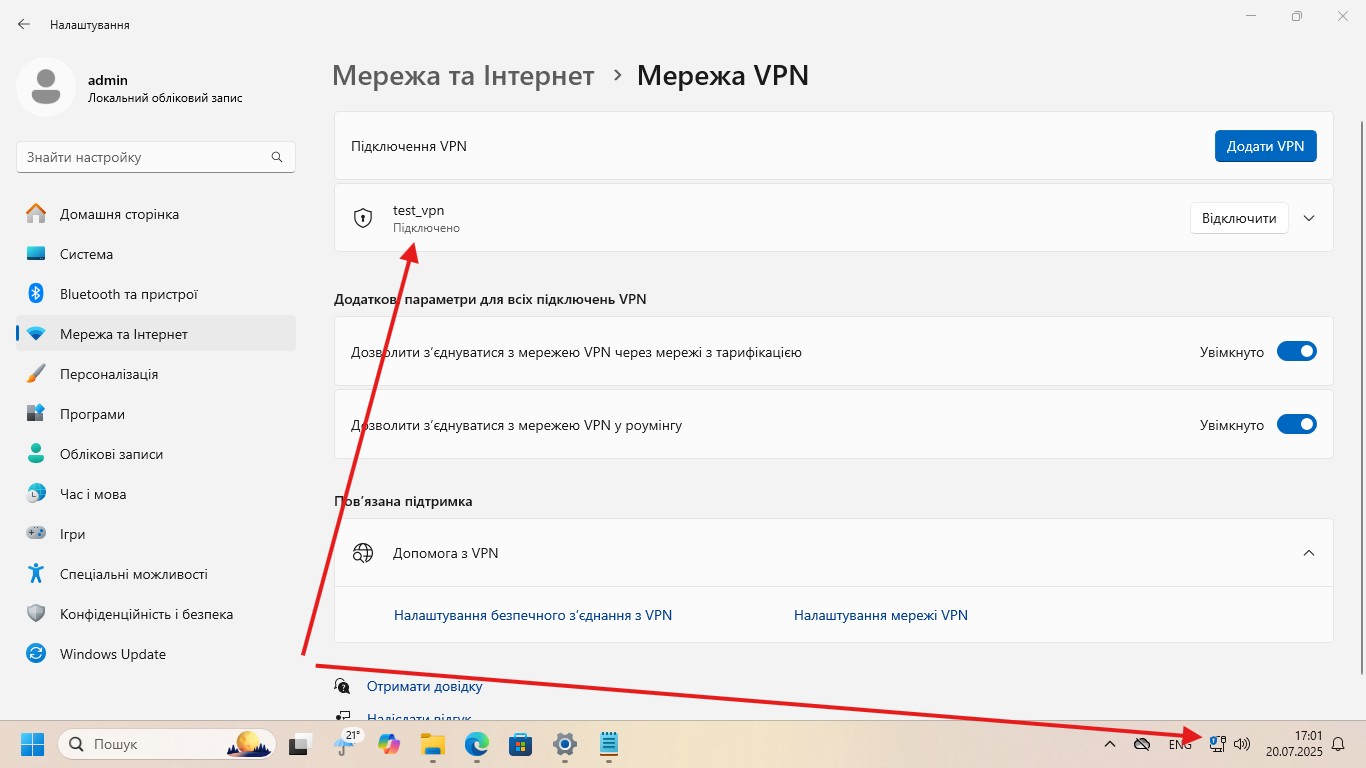
9. Нажимаємо "Підключити" на створеному VPN-з'єднанні
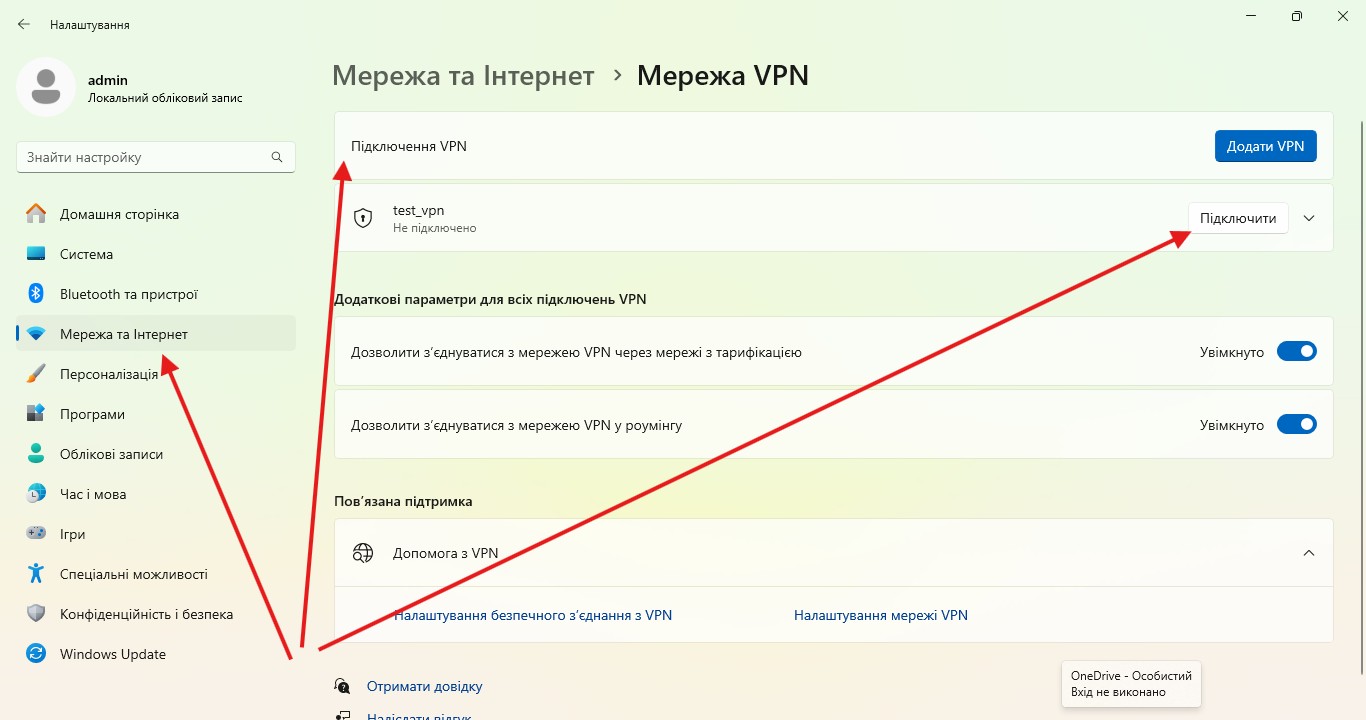
10. Підключено :